
课时卡的创建和管理
课时卡用于管理课程购买和使用,可按次计数,也可按有效期管理。教练使用【欧轩教练助手】登录;使用前请先由管理员配置相应教练账号及课程。
本篇“次卡”指课时卡中的按次计数类型,与【次卡(门票)】不是同一类产品。课时卡可使用的门店和课程,应按本卡的配置核对,不直接套用门票次卡的使用规则。
1. 课时卡的创建
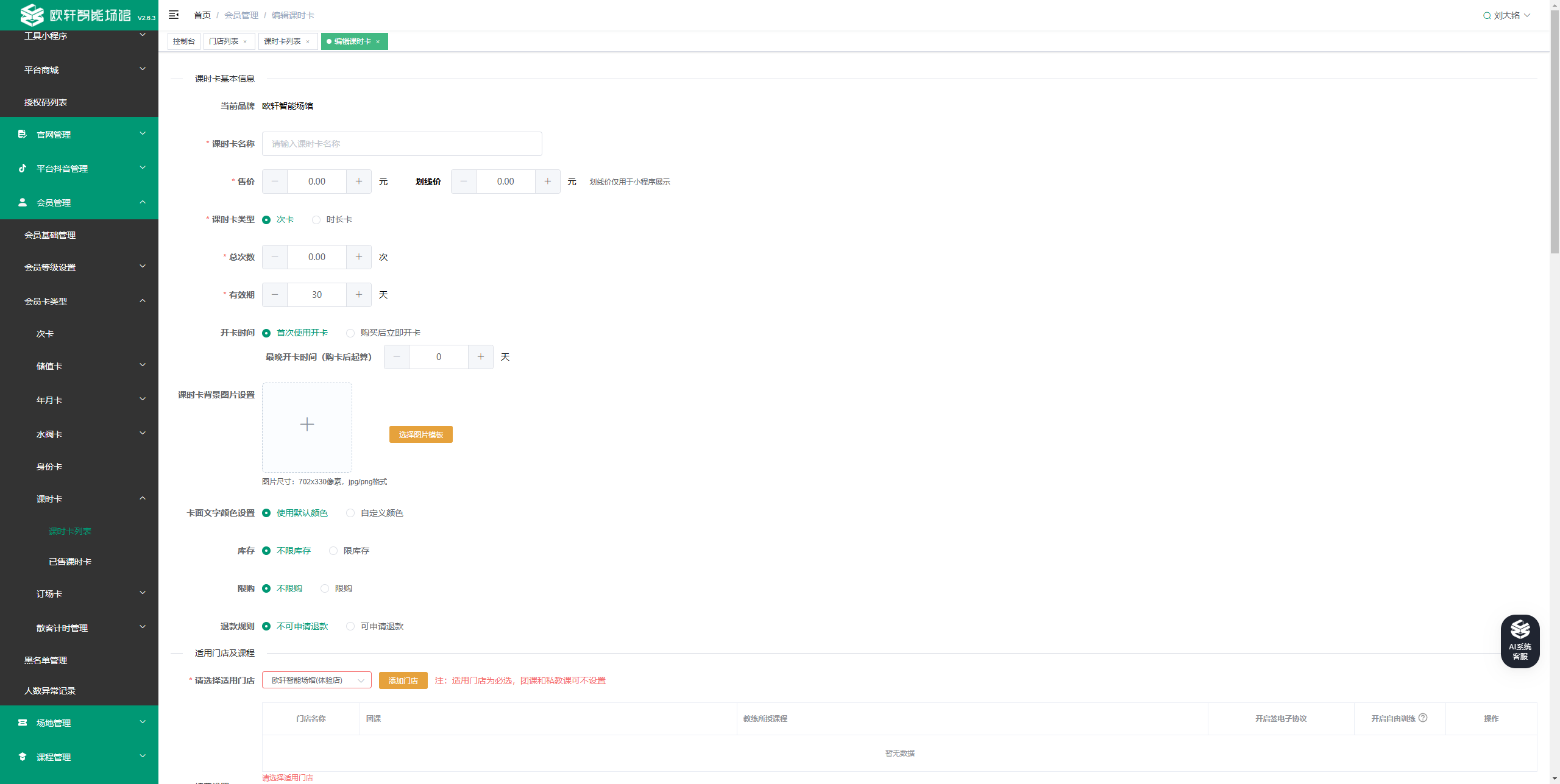
操作路径:【后台】→【会员管理】→【会员卡类型】→【课时卡】→【课时卡列表】,点击【添加课时卡】创建;已有卡可按列表提供的查看或编辑入口管理。
创建步骤:
确认当前品牌,填写课时卡名称、售价等基本信息。划线价用于小程序展示,不代替实际售价。
选择课时卡类型:按次计数的卡需设置总次数;时长卡按有效期管理,能否约课仍受适用课程和已设置限制影响。
设置有效期和开卡时间。可选择【首次使用开卡】或【购买后立即开卡】;选择首次使用开卡时,还需核对【最晚开卡时间(购卡后起算)】。
添加适用门店,并选择对应门店允许使用的课程。课程类型应先创建,再配置到卡片中。
按需要设置库存、限购、退款申请规则、续费及使用限制。
保存后重新检查卡类型、次数或有效期、适用门店课程及各项限制。
适用门店及课程:可按配置选择相应团课、私教课,或页面允许的全部课程范围;不将某一张卡描述为所有门店和课程默认通用。
课程类型创建退款规则:设置是否允许用户申请退款,不等于所有申请都会自动完成退款;处理时应核对实际订单和业务要求。
2. 课时卡的销售和导入
操作路径:【后台】→【会员管理】→【会员卡类型】→【课时卡】→【已售课时卡】,可按账号权限使用【批量导入】、【手动创建】及已售卡管理功能。
创建或导入:
先确认已配置好目标课时卡类型、适用门店和课程。
按页面要求填写资料,或下载并按模板整理导入信息,核对目标会员。
提交后在已售列表查找卡片,检查卡号、持有人、类型、状态、有效期及按次卡的剩余次数。
需要查看详细信息时,点击对应卡片的【查看】,检查购卡、有效期和使用情况。
已售卡的转卡、续费或其他操作,以当前账号权限、卡状态和页面提供的入口为准。操作前核对目标卡号及会员,完成后检查相应记录。
后台手动退款后,仍需按实际业务手动处理对应权益。需要保留课时卡权益时,不应直接使卡失效;需要收回或调整权益时,再通过相应入口处理。页面提示课时卡失效后不可恢复使用,操作前请核对目标卡片及实际需求。
3. 课时卡的续费和使用限制
续费设置:
在课时卡类型中按需要开启【是否开启续费】,配置续费档位。
按次课时卡可配置续费次数、续费天数和支付金额;时长卡主要配置续费天数和支付金额。
使用储值卡支付时,应核对课时卡业务是否在使用范围内,以及对应折扣配置。
办理续费后,在已售卡详情核对有效期、按次卡的剩余次数及续费结果;不自行假定所有续费都按相同起算方式处理。
约课限制:
按需要开启【是否开启约课次数限制】,分别配置约课总次数、每日、每周、每30天最大约课次数及最多可提前预约次数。
单独设置某项限制时,还需确认该项开关是否已启用。没有开启某项次数限制,不代表卡片有效期、适用门店和课程限制同时取消。
如限制约课日期,需添加允许约课的日期范围,并检查其与课时卡有效期的关系。
自由训练进出限制:
如业务需要,在页面中开启自由训练进出限制,再按需要设置可使用时段、日期、每天可进出次数及是否离场后才可再次进场。
【是否开启自助扫码核销】控制相应入场码入口;是否开放该能力,应结合门店设备与实际使用流程确认。
约课限制与自由训练进出限制属于不同设置,应按实际业务分别检查,不将其中一项当作全部限制。
